close
آخرین مطالب
  • هاست وردپرس تحویل آنی
  • فود کده
  • sarvserver

    بازدید :324
    چهارشنبه 19 آبان 1395زمان :15:24
    • 1
    • 2
    • 3
    • 4
    • 5

    نحوه نصب گواهینامه SSL روی آپاچی

    1-فایل های کلید اختصاصی و گواهینامه و فایل CA را در یک پوشه ذخیره نمایید .

    2-فایل تنظیمات آپاچی را باز نمایید بطور معمول این فایل در آدرس /etc/httpd یافت می گردد . مابقی تنظیمات معمولا بنام httpd.conf شناخته می شود . در بیشتر موارد بلاک در انتهای این فایل می باشد در بعضی از اوقات نیز این بلاک در یک فایل دیگر مثل ادرس /etc/httpd/vhosts.d/ و یا /etc/httpd/sites/ یافت می شود یا در فایلی بنام ssl.confذخیره می شود

    3- اگر می خواهید سایت شما هم از طریق https و هم از طریق بدون ان قابل بازدید باشد می بایست هردو مدل virtual host را برای هردو ایجاد کنید براحتی می توانید با کپی این بلاک و تغییر پورت آن از 80 به 443 انجام دهید

    apache-http-server

    بلاک اضافه شده می بایست مثل زیر باشد

    443 >
    DocumentRoot /var/www/website
    ServerName www.domain.com
    SSLEngine on
    SSLCertificateFile /etc/ssl/crt/primary.crt
    SSLCertificateKeyFile /etc/ssl/crt/private.key
    SSLCertificateChainFile /etc/ssl/crt/intermediate .crt

    در قسمت های زیر ادرس فایل ها را تغییر دهید

    SSLCertificateFileدر جلوی آن مسیر فایل گواهینامه را وارد کنید

    SSLCertificateKeyFileدر جلوی آن مسیر فایل کلید اختصاصی را مشخص کنید

    SSLCertificateChainFileدر جلوی آن مسیر فایل CA را مشخص کنید

    6- فایل را ذخیره کنید

    با دستور های زیر اقدام به ریستارت آپاچی بنمایید

    /usr/local/apache/bin/apachectl startssl
    /usr/local/apache/bin/apachectl restart
    منبع:
    https://sarvssl.com/%D9%86%D8%AD%D9%88%D9%87-%D9%86%D8%B5%D8%A8-%DA%AF%D9%88%D8%A7%D9%87%DB%8C%D9%86%D8%A7%D9%85%D9%87-ssl-%D8%B1%D9%88%DB%8C-%D8%A2%D9%BE%D8%A7%DA%86%DB%8C/

    بازدید :219
    سه شنبه 4 آبان 1395زمان :10:59
    • 1
    • 2
    • 3
    • 4
    • 5

    نحوه ساختن کد csr در گواهی SSL در آپاچی

    برای اینکه در وب سرور آپاچی بصورت مستقیم گواهینامه SSLنصب کنید می توانید از روش زیر استفاده کنید البته این مدل برای ECC می باشد Elliptic Curve Cryptography Certificate Signing Request

    از این آمورش برای ساختن ECC CSR استفاده بنمایید

    ابتدا به داخل سرور آپاچی تان لاگین کنید درمحیط دستوری می بایست کلید اختصاصی را بسازید می توانید از ابزار OpenSSL ecparam برای ساختن کلید اختصاصی استفاده نمایید

    openssl ecparam -out server.key -name prime256v1 -genkey
    البته نام سرور قابل تعویض می باشد
    سایز کلید ECC 256 بیت می باشد اگر رمزنگاری بیشتری نیاز دارید می توانید از prime384v1 و prime521v1 استفاده کنید .
    فایل کلید ساخته شده را ذخیره کنید و مطمئن شوید که آنرا در جایی ذخیره کرده باشید این فایل در زمان تولید گواهینامه بسیار ضروری و مهم می باشد . سپس دستور زیر را تایپ نمایید
    openssl req -new -key server.key -out server.csr
    نام سرور را نیز تعویض نمایید
    در زیر نیز اطلاعات را بصورت زیر پرنمایید
    Country Name همان نام کشور مورد نظر شما می باشد البته در اینجام می بایست نام را با دو حرف اصلی نام شرکت بنویسید
    State or Province Name
    									نام استان می باشد مثلا تهرانLocality Name
    									نام شهر می باشد مثلا تهرانOrganization Name (eg, company)
    									نام شرکت می باشد که می توانید نام ارگان یا شرکت را وارد کنید استفاده ان تنها در
    										گواهینامه SSLاز نوع OV می باشدOrganizational Unit Name
    									نام واحد شرکت می باشدCommon Name (eg, YOUR name) []:
    									نام ساب دامنه یا دامنه اصلی خود را می توانید وارد نماییدEmail Address []:آدرس ایمیل می باشد که می توانید در اینجا وارد نمایید 
     سایز کلید می باشد که همواره می بایست بشکل مقابل انتخاب شود Key Size: 2048
    
    
    یک پیغام خواهید دید که اعلام می کندفایل csr
    									گواهینامه sslساخته شده است از این صفحه بروی ایکون جهتی کلیک کنید یا بروی View Certificate برای مشاهده CSR کلیک کنید 
    
    کد گواهی SSL را به شرکت سرو سرور ارسال نمایید .
    									

    منبع : https://sarvssl.com/%D9%86%D8%AD%D9%88%D9%87-%D8%B3%D8%A7%D8%AE%D8%AA%D9%86-%DA%A9%D8%AF-csr-%D8%AF%D8%B1-%DA%AF%D9%88%D8%A7%D9%87%DB%8C-ssl-%D8%AF%D8%B1-%D8%A2%D9%BE%D8%A7%DA%86%DB%8C/
    بازدید :212
    دوشنبه 26 مهر 1395زمان :10:59
    • 1
    • 2
    • 3
    • 4
    • 5

    نحوه ساختن CSR در KEMP گواهینامه SSL

    نحوه ساختن csr در kemp گواهینامه ssl

    همانند همه گواهینامه ها شما می بایست ابتدا اقدام به ساختن کد csr بنمایید سپس کد به شرکت سرو سرور برای ارائه گواهینامه sslداده شود و کلید اختصاصی نیز بروی سرور باقی می ماند در زیر مراحل توضیح داده شده است

    مرحله اول :

    بداخل Kemp LoadMaster WUI لاگین کنید

    kemp_5

    در منوی اصلی Kemp LoadMaster WUI گزینه Certificates > SSL Certificates را انتخاب کنید

    یک نام برای کلید اختصاصی ایجاد کنید در فیلد Private Key Identifier

    بروی Generate CSRکلیک کنید

    موارد زیر را در ان وارد نمایید

    Country Name: اسم کشور که کد دو حرفی ان را می بایست وارد نمایید

    State or provience: نام استانی که آن اقامت دارید

    locality or city: نام شهر را بصورت کامل وارد کنید

    company: نام اصلی شرکت اگر نام شرکت شما دارای کاراکترهای ویژه می باشد می بایست آنرا حذف نمایید

    Organization: این فیلد دلبخواه است اما می توانید از کاراکترهای ویژه نیز برای آن استفاده نمایید این فیلد در گواهینامه نام ارگان شما خواهد بود و قسمتی که در آن فعال هستید یا همان بخش در شرکت

    Common name: این قسمت نام دامنه می باشد مثل “www.company.com” یا “company.com”.

    SAN/UCC Names: می توانید از اسم های دیگر استفاده کنید اگر از گواهینامه sslیی Multi-SAN استفاده کنید مثلا نام های دیگر سرور

    توجه داشته باشید اگر حتی در گواهینامه نیز نام San ها را اورده باشید اما تازمانیکه بصورت جداگانه درخواست نداده و شرکت سرو سرور مطلع نباشد در گواهینامه نام ها درج نخواهد شد

    بعد از اینکه اطلاعات را پر کردید روی دکمه create csr کلیک کنید

    kemp_6

    د رمرحله بعد از قسمت —begin— and —end— تمامی کدها را کپی کرده و به سرو سرور برای صدور گواهی sslارسال نمایید .

    منبع : https://sarvssl.com/%D9%86%D8%AD%D9%88%D9%87-%D8%B3%D8%A7%D8%AE%D8%AA%D9%86-csr-%D8%AF%D8%B1-kemp-%DA%AF%D9%88%D8%A7%D9%87%DB%8C%D9%86%D8%A7%D9%85%D9%87-ssl/

    بازدید :277
    جمعه 23 مهر 1395زمان :13:49
    • 1
    • 2
    • 3
    • 4
    • 5

    انتقال گواهینامه SSL از لینوکس به ویندوز

    برای انتقال گواهینامه ssl از لینوکس به ویندوز به شیوه زیر عمل نمایید .

    گاهی ممکن هست شما گواهینامه ssl دارید و می خواهید آنرا بروی چندین سرور نصب و راه اندازی کنید و در صدد انتقال گواهینامه نصب شده از یک سرور به سرورهای دیگر می باشد در این حالت می بایست طبق مراحل زیر انجام دهید

    یک فایل .pfx بسازید

    یک گواهینامه ssl بروی سرور های لینوکس شامل یک کلید اختصاصی و یک گواهینامه می باشد می بایست هردو را پیدا کرده و انها را برای وارد کردن در محیط ویندوز با هم ترکیب کنید برای این کار می توانید از openssl استفاده کنید

    1- فایل جدای گواهی ssl و فایل کلید خصوصی یا private key را پیدا کنید

    2- دستور زیر را در openssl وارد کنید

    openssl pkcs12 -export -out mydomain.pfx -inkey mydomain.key -in mydomain.crt

    فایل ها را بصورت زیر ادرس دهی کنید

    mydomain.pfx نام و مسیر فایل خروجی

    mydomain.key نام و مسیر فایل کلید اختصاصی

    mydomain.crt نام و مسیر گواهی ssl

    فایل mydomain.pfx فایل خروجی شما خواهد بود که می بایست به ویندوز ببرید

    نکته : درصورتیکه خواستید می توانید فایل cabundle و یا intermediate ca و یا root ca را نیز همگی در فایل pfx وارد کنید که برای اینکار تنها کافیس یک کلید

    -certfile intermediateCA.crt

    به دستور خود در اوپن اس اس ال اضافه کنید و مسیر فایل روت ویا باندل را نیز در آن وارد نمایید

    index

    نکته : برای ساختن فایل .pfx از شما ممکن است پسورد خواسته شود که می توانید در صورت نیاز برای این فایل یک پسورد قرار دهید

    برای ایمپورت کردن گواهینامه ssl به ویندوز بروش زیر عمل کنید

    https://sarvssl.com/%d9%88%d8%a7%d8%b1%d8%af-%da%a9%d8%b1%d8%af%d9%86-%da%af%d9%88%d8%a7%d9%87%db%8c%d9%86%d8%a7%d9%85%d9%87-ssl-%d8%a8%db%8c%d9%86-%d8%b3%d8%b1%d9%88%d8%b1-%d9%87%d8%a7%db%8c-%d9%88%db%8c%d9%86%d8%af/

    منبع : https://sarvssl.com/%D8%A7%D9%86%D8%AA%D9%82%D8%A7%D9%84-%DA%AF%D9%88%D8%A7%D9%87%DB%8C%D9%86%D8%A7%D9%85%D9%87-ssl-%D8%A7%D8%B2-%D9%84%DB%8C%D9%86%D9%88%DA%A9%D8%B3-%D8%A8%D9%87-%D9%88%DB%8C%D9%86%D8%AF%D9%88%D8%B2/

    بازدید :297
    دوشنبه 19 مهر 1395زمان :11:23
    • 1
    • 2
    • 3
    • 4
    • 5

    وارد کردن گواهینامه ssl بین سرور های ویندوز

    برای وارد کردن گواهینامه sslبین سرور های ویندوز بروش زیر اقدام نمایید

    بعد از اینکه طبق آموزش خروجی گرفتن گواهینامهssl اقدام کردید حال نوبت به وارد کردن فایل گواهینامه ssl به سرور جدید می رسد برای اینکار بروش قبل اقدام نمایید

    1-بروی منوی استارت کلیک کرده و RUN را باز نمایید

    2- تایپ کنید mmc و روی ok کلیک کنید

    windows-ssl-export-1

    3- در صفحه باز شده روی file کلیک کرده و زیر منوی add/remove snap in را انتخاب نمایید

    windows-ssl-export-2

    windows-ssl-export-3

    4-در صفحه جدید باز شده از قسمت چپ گزینه certificates را انتخاب کرده و در وسط صفحه روی Add> کلیک کنید تا به قسمت راست اضافه شود
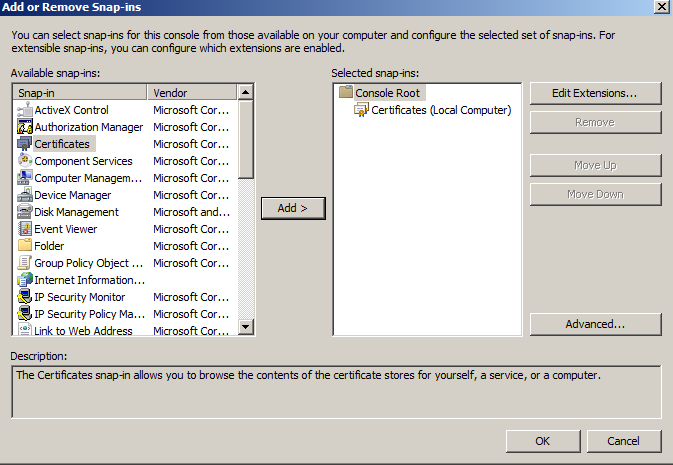
    windows-ssl-export-6

    5- ok کلیک کرده و در صفحه تیک computer account کلیک کنید

    windows-ssl-export-4

    6- در صفحه بعد نیز چیزی را تغییر نداده و روی finish کلیک کنید

    windows-ssl-export-5

    7- در صفحه قبلی mmc و از قسمت چپ console Root را باز کرده و در قسمت پایین آن certificates را باز کنید با کلیک روی علامت + کنار آن
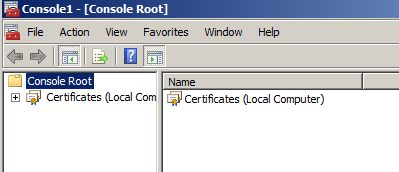
    windows-ssl-export-7

    8- پوشه personal را باز کرده و پوشه certificates را نیز باز کنید در سمت وسط صفحه گواهینامه ای که نصب شده نمایش داده می شود که در حال حاضر روی سرور نصب هست

    windows-ssl-import-1

    9- روی این گواهینامه کلیک راست کرده و از قسمت all task و قسمت importرا انتخاب نمایید

    windows-ssl-import-2

    10- در صفحه باز شده ویزارد روی next کلیک کنید

    windows-ssl-import-3

    11- در صفحه جدید روی Browseکلیک کرده و مسیر فایل خروجی گرفته شده از سرور قبلی ویندوز را وارد و انتخاب کنید درصورتیکه فایل را نمی بینید از قسمت سمت راست پایین صفحه باز کردن فایل نوع فایل را pfx انتخاب کنید تا فایل شما قابل مشاهده باشد سپس روی next کلیک کنید

    windows-ssl-import-4

    12- در صفحه جدید باز شده در قسمت password پسورد قبلی که در زمان خروجی گرفتن فایل ست کرده بودید را وارد نمایید و تیک گزینه mark this key as exportable را بزنید و روی next کلیک کنید

    windows-ssl-import-5

    13- در صفحه بعد روی Automatically select the certificate store based on the type of certificateکلیک کنید و روی next کلیک کنید

    windows-ssl-import-6

    14 - گواهینامه وارد سرور جدید شما شده است روی finish کلیک کنید

    windows-ssl-import-7

    منبع : https://sarvssl.com/%D9%88%D8%A7%D8%B1%D8%AF-%DA%A9%D8%B1%D8%AF%D9%86-%DA%AF%D9%88%D8%A7%D9%87%DB%8C%D9%86%D8%A7%D9%85%D9%87-ssl-%D8%A8%DB%8C%D9%86-%D8%B3%D8%B1%D9%88%D8%B1-%D9%87%D8%A7%DB%8C-%D9%88%DB%8C%D9%86%D8%AF/

    بازدید :253
    يکشنبه 18 مهر 1395زمان :14:19
    • 1
    • 2
    • 3
    • 4
    • 5

    به وبلاگ خود خوش امدید
    با سلام.به دنیای ویستا بلاگ و وبلاگ جدید خود خوش آمدید.هم اکنون میتوانید از امکانات شگفت انگیز ویستا بلاگ استفاده نمایید و مطالب خود را ارسال نمایید.شما میتوانید قالب و محیط وبلاگ خود را از مدیریت وبلاگ تغییر دهید.با فعالیت در ویستا بلاگ هر روز منتظر مسابقات مختلف و جوایز ویژه باشید. در صورت نیاز به راهنمایی و پشتیبانی از قسمت مدیریت با ما در ارتباط باشید.برای حفظ زیبابی وبلاگ خود میتوانید این پیام را حذف نمایید.امیدواریم لحظات خوبی را در ویستا بلاگ سپری نمایید...
    درباره ما
    اطلاعات کاربری
    نام کاربری :
    رمز عبور :
    آرشیو
    خبر نامه


    معرفی وبلاگ به یک دوست


    ایمیل شما :

    ایمیل دوست شما :


    چت باکس


    captcha


    پیوندهای روزانه
    • آرشیو لینک ها
    آمار سایت
    • کل مطالب : 6
    • کل نظرات : 1
    • افراد آنلاین : 1
    • تعداد اعضا : 0
    • بازدید امروز : 1
    • بازدید کننده امروز : 1
    • باردید دیروز : 0
    • بازدید کننده دیروز : 0
    • گوگل امروز : 0
    • گوگل دیروز : 0
    • بازدید هفته : 1
    • بازدید ماه : 54
    • بازدید سال : 486
    • بازدید کلی : 2248
    کدهای اختصاصی